

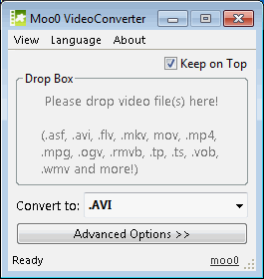
Moo0 Video Converter — настольная программа для конвертации видео и аудио на Windows. Она рассчитана на задачу, когда нужно быстро изменить формат файла, подготовить ролик для телефона, старого медиаплеера, DVD-сценария, P2P-обмена или извлечь аудиодорожку без работы с монтажной шкалой. В центре интерфейса — область Drop Box: пользователь выбирает профиль Convert to, при необходимости открывает Advanced Options и перетаскивает файл в окно программы. Такой порядок делает Moo0 Video Converter не видеоредактором, а именно утилитой для преобразования форматов.
Программа относится к простым конвертерам: она не предлагает многодорожечный монтаж, цветокоррекцию, титры, переходы и монтажные эффекты. Её задача уже: взять файл в одном контейнере, перекодировать или перенести поток в другой контейнер, изменить параметры видео и аудио, а затем сохранить новый файл. Для сравнения с более сложными решениями на FreeExe можно открыть обзоры HandBrake, XMedia Recode, Format Factory и Any Video Converter.
Moo0 Video Converter поддерживает AVI, FLV, M4V, MKV, MOV, MP4, MPG, OGG, OGV, RM, SWF, TP, TS, WEBM и WMV. В списке видеокодеков есть H.263, H.264 через x264, H.265 через x265, Mpeg2, Mpeg4, DivX, XviD, RV10, Theora, VP8 и WMV v7/v8. Для аудио доступны AAC, AC3, ADPCM, AIFF, AMR, AU, FLAC, GSM, M4A, MP3, MP4, OGG, PCM, RA, Vorbis, WAVE и WMA.
Основные характеристики Moo0 Video Converter
| Параметр | Что важно знать |
|---|---|
| Название | Moo0 Video Converter |
| Тип программы | видеоконвертер и аудиоконвертер для Windows |
| Основной сценарий | конвертация файлов через Drop Box и выбор профиля Convert to |
| Лицензия | Free, Non-Commercial Use Only |
| ОС | Windows XP, Windows Vista, Windows 7, Windows 8.1, Windows 10 |
| Уровень освоения | Easy |
| Русский язык | полная поддержка русского языка добавлена в линии 1.28 |
| Базовые форматы видео | AVI, FLV, M4V, MKV, MOV, MP4, MPG, OGG, OGV, RM, SWF, TP, TS, WEBM, WMV |
| Базовые кодеки видео | H.263, H.264/x264, H.265/x265, Mpeg2, Mpeg4, DivX, XviD, RV10, Theora, VP8, WMV v7/v8 |
| Базовые форматы аудио | AAC, AC3, AIFF, AMR, FLAC, M4A, MP3, OGG, PCM, RA, Vorbis, WAVE, WMA |
| Устройства и сценарии | Smart Phone, iPhone, iPod, PSP, Android, DVD Burning, P2P File Sharing |
Moo0 Video Converter хорошо вписывается в бытовой сценарий: нужно конвертировать видео в MP4 для телефона, подготовить AVI для старого DVD-плеера, получить MKV для хранения файла, сделать WEBM для веб-страницы или сохранить звук из ролика в аудиоформате. Программа не требует сборки проекта: выбор формата и перетаскивание файла запускают рабочий процесс.
Лицензия ограничивает бесплатное использование некоммерческими задачами. Это важный пункт для офиса, интернет-кафе, студии, учебного класса с платными услугами и любой другой среды, где программа применяется не дома и не для личной обработки файлов.
Интерфейс и логика работы
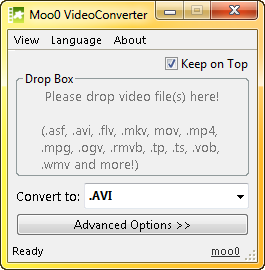
Moo0 Video Converter использует небольшое окно без монтажной шкалы. В верхней части расположено меню File, View, Language и About, рядом находится флажок Keep on Top. Центральная часть занята Drop Box — областью, куда перетаскивают видеофайлы. Ниже находится строка Convert to, где выбирается целевой формат или профиль устройства. Кнопка Advanced Options раскрывает параметры видеопотока и аудиопотока.
Drop Box
Drop Box — основная рабочая зона. В неё перетаскивают файл, который нужно преобразовать. На скриншотах интерфейса внутри этой области перечислены расширения .asf, .avi, .flv, .mkv, .mov, .mp4, .mpg, .ogv, .rmvb, .tp, .ts, .vob, .wmv and more. Это не отдельный файловый менеджер, а зона запуска задачи: пользователь сначала выбирает Convert to и настройки, затем переносит файл в Drop Box.
Такой подход удобен для разовой конвертации. Не нужно создавать проект, добавлять дорожки, открывать окно экспорта и выбирать папку через несколько диалогов. В простом сценарии порядок выглядит так: выбрать формат, проверить параметры, перетащить ролик. Для пакетной настройки и сложных профилей лучше подходят более детальные инструменты, например MediaCoder или XMedia Recode, но Moo0 Video Converter выигрывает именно простотой запуска.
Convert to
Convert to — выпадающий список целевых форматов. В нём находятся не только обычные расширения, но и профили с пояснениями: .AVI [DVD Player Compatible (DivX)], .AVI [P2P File Sharing], .MP4 [Android], .MP4 [Smart Phone / iPhone / iPod], .MP4 [PSP], .MPG [DVD Burning], .MPG [SVCD (Super Video CD) Burning], .MPG [VCD (Video CD) Burning], .RAW [Raw Video Data].

Список Convert to помогает выбирать не только контейнер, но и готовый сценарий. Например, пользователь может выбрать .MP4 [Smart Phone / iPhone / iPod], если ролик нужен для мобильного просмотра, или .MPG [DVD Burning], если файл готовится для старой дисковой цепочки. Для универсального файла чаще выбирают MP4; для старых устройств и программ — AVI; для хранения с несколькими дорожками и субтитрами чаще рассматривают MKV, если целевое устройство его воспроизводит.
Advanced Options
Advanced Options переводит программу из максимально простого режима в режим ручной настройки. В этом блоке доступны Video Stream, Quality (Bit Rate), Width x Height, Frame Rate, Audio Stream, аудиобитрейт, Frequency (Sample Rate), Stereo / Monaural, Volume, Lower CPU Usage, Notify when Finished, Suspend PC after Finished и Test-Convert only a Part.

Advanced Options нужен в трёх случаях. Первый — файл должен воспроизводиться на конкретном устройстве, и важны разрешение, кадровая частота или кодек. Второй — нужно уменьшить размер файла без смены программы. Третий — требуется проверить короткий фрагмент перед обработкой длинного ролика. Для обычной конвертации видео в MP4 можно оставить стандартные значения, но при подготовке ролика для старого телефона, PSP, DVD-плеера или слабого ноутбука ручные настройки становятся полезными.
Keep on Top
Keep on Top закрепляет окно поверх других программ. Эта опция нужна, когда пользователь параллельно работает с папкой файлов, проигрывателем или файловым менеджером и перетаскивает несколько роликов в Drop Box. В таком режиме окно Moo0 Video Converter не теряется под другими окнами.
Lower CPU Usage
Lower CPU Usage снижает нагрузку на процессор во время конвертации. Для видеокодирования это важная настройка, потому что перекодирование x264, x265, Mpeg4 или XviD может занимать ресурсы компьютера. На слабом ПК эта опция помогает оставить систему пригодной для параллельной работы: открыть браузер, файловый менеджер, текстовый документ, проигрыватель или мессенджер.
Notify when Finished
Notify when Finished включает уведомление после завершения операции. Флажок полезен при длинных файлах: пользователь запускает обработку, переключается на другие задачи и получает сигнал по окончании. Это особенно удобно при тестовой конвертации нескольких фрагментов с разными параметрами.
Suspend PC after Finished
Suspend PC after Finished переводит компьютер в режим сна после завершения. Опция подходит для ночной обработки или длинной очереди файлов, но её лучше не включать, если параллельно открыты несохранённые документы, активна загрузка, идёт копирование на внешний диск или запущена другая длительная задача.
Test-Convert only a Part
Test-Convert only a Part обрабатывает только часть видео. В истории изменений описано, что тестовые файлы получают добавление =TEST=, чтобы их не спутать с полной версией. Эта функция полезна перед длительной конвертацией: пользователь проверяет качество, размер кадра, синхронизацию звука, громкость и совместимость формата, не тратя время на весь ролик.
Поддерживаемые форматы и кодеки
Moo0 Video Converter поддерживает широкий набор контейнеров, кодеков и аудиоформатов. Программа подходит для типовых задач совместимости: преобразовать MOV в MP4, FLV в AVI, MKV в MP4, WEBM в AVI, извлечь звук или подготовить файл для устройства, которое не открывает исходный формат.
Видеоизображение и контейнеры
| Формат | Где обычно нужен |
|---|---|
| AVI | старые медиаплееры, DVD-плееры, старые программы видеомонтажа |
| FLV | старые веб-ролики и архивы видео |
| M4V | файлы из экосистемы Apple и совместимых конвертеров |
| MKV | хранение видео, контейнер с несколькими дорожками |
| MOV | видео из QuickTime-цепочки и ряда камер |
| MP4 | смартфоны, планшеты, браузеры, социальные сети, универсальная передача |
| MPG | DVD/VCD/SVCD-сценарии и старые плееры |
| OGG / OGV | открытые форматы и веб-сценарии |
| RM | старые RealMedia-файлы |
| SWF | старый Flash-контент |
| TP / TS | транспортные потоки и видеозаписи из отдельных источников |
| WEBM | веб-видео |
| WMV | Windows Media-цепочка и старые Windows-программы |
Главный практический формат в домашнем использовании — MP4. Его выбирают для телефона, планшета, телевизора, облачного хранения и пересылки. AVI остаётся полезным для старых устройств, где MP4 или MKV не открываются. MKV удобен, когда важны контейнерные возможности, но совместимость нужно проверять на целевом плеере.
Видеокодеки
| Кодек | Практическое назначение в Moo0 Video Converter |
|---|---|
| H.263 | старые мобильные сценарии |
| H.264 / x264 | универсальная конвертация с хорошей совместимостью |
| H.265 / x265 | более современное сжатие при поддержке целевого плеера |
| Mpeg2 | DVD-цепочка и старые MPEG-сценарии |
| Mpeg4 | совместимость со старыми плеерами и программами |
| DivX | AVI-профили для старых бытовых проигрывателей |
| XviD | AVI и совместимость с рядом старых устройств |
| RV10 | RealMedia-сценарии |
| Theora | открытые OGV/OGG-сценарии |
| VP8 | WEBM и веб-видео |
| WMV v7/v8 | старые WMV-файлы |
Выбор кодека связан с устройством. H.264/x264 остаётся безопасным вариантом для MP4, если нужен баланс качества и совместимости. H.265/x265 подходит, когда целевой плеер поддерживает H.265; для старых устройств он не всегда удачен. Mpeg4, DivX и XviD полезны в AVI-профилях, особенно когда файл предназначен для старого DVD-плеера или старой приставки.
Аудиоформаты и аудиокодеки
| Формат или кодек | Где пригодится |
|---|---|
| AAC | MP4 и мобильные сценарии |
| AC3 | видео с многоканальным звуком и DVD-цепочка |
| ADPCM | старые аудиоформаты и совместимость |
| AIFF | несжатый аудиообмен |
| AMR NB/WB | мобильная телефония и старые телефоны |
| AU | старые Unix/аудиосценарии |
| FLAC | сжатие звука без потерь |
| GSM | телефония |
| M4A | аудио в MP4/Apple-цепочке |
| MP3 | универсальный аудиоформат для извлечения звука |
| OGG / Vorbis | открытые аудиоформаты |
| PCM / WAVE | несжатый звук |
| RA | старые RealAudio-файлы |
| WMA | Windows Media Audio |
Audio Stream в Advanced Options позволяет выбрать аудиоформат, качество, частоту дискретизации и каналы. Для большинства бытовых задач достаточно MP3 или AAC. MP3 удобен для извлечения аудио из видео и совместим со старыми проигрывателями; AAC чаще используют вместе с MP4.
Что можно сделать в Moo0 Video Converter
Конвертировать видео в другой формат
Главная задача Moo0 Video Converter — преобразование видео из одного формата в другой. Программа подходит, когда исходный файл не открывается на устройстве, ролик слишком неудобен для отправки, формат не принимает сайт или старый проигрыватель не видит современный контейнер. Поддержка AVI, MP4, MKV, FLV, MOV, MPG, OGV, WEBM и WMV закрывает большую часть бытовых сценариев.
Примеры задач:
MOV с телефона преобразовать в MP4 для передачи на Windows-компьютер;
MKV сохранить в MP4 для телевизора или планшета;
FLV перевести в AVI или MP4 для воспроизведения в старом медиаплеере;
WMV преобразовать в MP4 для публикации или пересылки;
WEBM перевести в AVI или MP4 для программы, которая не поддерживает веб-контейнеры.
Для сложных монтажных задач лучше открыть Shotcut, VSDC Free Video Editor или другой видеоредактор. Moo0 Video Converter не собирает фильм из сцен, а готовит файл в другом формате.
Изменить видеокодек
Moo0 Video Converter позволяет выбрать видеопоток в блоке Video Stream. В практическом смысле это выбор способа сжатия. Например, Mpeg4 Fast нужен для более простой совместимости и быстрой обработки, x264 — для MP4-файлов с хорошей поддержкой, x265 — для более современного сжатия при наличии совместимого проигрывателя. Поддержка x265/H.265 добавлена в линии 1.20, затем в линии 1.21 исправлялись ошибки, связанные с новым x265.
Выбор кодека не стоит делать автоматически по принципу чем новее, тем лучше. Старый телевизор, DVD-плеер, приставка или автомобильная магнитола может не открыть H.265, но корректно воспроизвести XviD/AVI или H.264/MP4. Поэтому Moo0 Video Converter удобен тем, что даёт готовые профили и одновременно оставляет ручной выбор.
Настроить качество и битрейт
Quality (Bit Rate) отвечает за компромисс между качеством и размером. Чем выше качество и битрейт, тем больше итоговый файл и ниже риск заметных артефактов. Чем ниже значение, тем компактнее файл, но выше вероятность потери деталей, появления блоков, размытия и ухудшения динамичных сцен.
В Moo0 Video Converter этот параметр находится в Advanced Options рядом с Video Stream. Его удобно менять перед пересылкой файла, сохранением на телефон с ограниченной памятью или подготовкой видео для старого USB-накопителя. При сомнении лучше включить Test-Convert only a Part и проверить короткий отрезок.
Изменить размер кадра
Width x Height меняет разрешение видео. Это полезно, когда исходный файл слишком тяжёлый, записан в высоком разрешении или предназначен для маленького экрана. На скриншотах доступны мобильные размеры, например 176 × 144 [Mobile Phone] и 320 × 240 в профиле Smart Phone / iPhone / iPod.
Уменьшение разрешения помогает сократить размер файла и нагрузку на старый плеер. Но оно необратимо для результата: если исходное видео уменьшить до 176 × 144, обратно получить детализацию исходника из готового файла нельзя. Поэтому при важном оригинале лучше сохранять исходный файл отдельно и работать с копией.
Настроить частоту кадров
Frame Rate задаёт количество кадров в секунду. В списке встречаются Same (Default), 60 fps, 59.94 fps, 55 fps, 50 fps, 45 fps, 40 fps, 35 fps, 30 fps, 29.97 fps, 25 fps, 24 fps, 23.976 fps; часть вариантов подписана как Common, NTSC, PAL и Films.
Для большинства задач не нужно менять частоту кадров: Same (Default) сохраняет исходное значение и снижает риск рывков. 25 fps используют в PAL-сценариях, 29.97 fps — в NTSC-сценариях, 23.976 fps — в кинематографических источниках. Перевод 60 fps в 25 fps уменьшает количество кадров и может изменить плавность движения. Повышение частоты кадров не делает исходник детальнее, потому что программа не создаёт настоящие промежуточные кадры как специализированные интерполяционные инструменты.
Настроить аудиопоток
Audio Stream управляет звуком. На скриншотах выбран MP3 (Default), ниже расположены Quality (Bit Rate), Frequency (Sample Rate), Stereo / Monaural и Volume. Эти настройки нужны, когда звук должен занимать меньше места, быть совместимым со старым плеером или воспроизводиться в моно.
Для музыкального клипа, лекции, записи с экрана и интервью можно оставить стерео, если исходник содержит два канала. Для речи и старых мобильных сценариев моно уменьшает объём аудиоданных. Frequency (Sample Rate) лучше менять только при понятной цели: 48 000 Hz часто используется в видео, 44 100 Hz распространён в музыкальной аудиоцепочке.
Изменить громкость
Volume в Advanced Options меняет уровень звука в итоговом файле. Эта настройка нужна, если исходный ролик слишком тихий или, наоборот, звучит громче других файлов в коллекции. В истории изменений есть исправление функции регулировки громкости и добавление уровней 250% и 300%, что показывает отдельное развитие этой части программы.
С громкостью нужно работать осторожно. Повышение до 250% или 300% может сделать речь слышнее, но при перегруженном исходнике приведёт к искажениям. Для проверки достаточно короткого тестового фрагмента.
Извлечь аудио из видео
Moo0 Video Converter позволяет получить аудиофайл из видеоролика. В программе есть возможность извлекать аудиоконтент из видеофайла, а в списке Convert to присутствует блок Convert to Audio с 3G2, 3GP, AAC, AC3, AIFF, AMR, AU, FLAC, M4A, MP3, MOV и другими вариантами.
Практические сценарии:
сохранить лекцию из видео в MP3;
извлечь аудио из записи вебинара;
получить звук из старого FLV или WMV;
подготовить дорожку для прослушивания на телефоне;
сохранить речь без видеоряда.
Если задача только в извлечении музыки или речи, отдельная программа Moo0 Video to Mp3 из той же линейки ориентирована именно на аудиоизвлечение, но Moo0 Video Converter тоже закрывает эту задачу через Convert to Audio.
Проверить короткий фрагмент перед полной обработкой
Test-Convert only a Part — одна из самых практичных функций Moo0 Video Converter. Она экономит время при подборе настроек. Пользователь выбирает формат, кодек, битрейт, размер кадра, частоту кадров и звук, затем конвертирует короткий отрезок и проверяет результат в целевом проигрывателе.
Проверять фрагмент особенно важно в четырёх случаях:
ролик длинный и обработка займёт много времени;
выбран x265, а устройство может его не поддержать;
нужно уменьшить файл, но сохранить читаемость текста в кадре;
меняется громкость, частота кадров или разрешение.
Снизить нагрузку на процессор
Lower CPU Usage нужен для слабых компьютеров и старых ноутбуков. При включении этой опции конвертация идёт с меньшим давлением на систему, а пользователь может продолжать работу. Это особенно заметно при длинных MP4, MKV или AVI-файлах, где кодирование занимает не секунды, а минуты или часы.
Если нужен максимально быстрый результат и компьютер свободен, Lower CPU Usage можно не включать. Если параллельно идёт работа в браузере, офисных документах или файловом менеджере, флажок помогает избежать ситуации, когда конвертер занимает почти все ресурсы.
Пошаговая инструкция: как конвертировать видео в Moo0 Video Converter
Шаг 1. Подготовить исходный файл
Перед запуском конвертации лучше положить исходный ролик в отдельную папку. Это помогает быстро найти результат и не перепутать оригинал с тестовой копией. Moo0 Video Converter создаёт новый файл, поэтому исходный видеоролик остаётся отдельным объектом; при работе с важными материалами всё равно разумно хранить оригинал без изменений.
Для длинных файлов удобнее заранее проверить свободное место на диске. Конвертация в высоком качестве может дать крупный файл, а при нескольких попытках рядом с оригиналом появится несколько вариантов.
Шаг 2. Выбрать формат в Convert to
В строке Convert to выберите целевой контейнер или профиль. Для универсального просмотра обычно выбирают MP4, для старого проигрывателя — AVI, для веб-видео — WEBM или OGV, для DVD-сценария — MPG [DVD Burning]. Если ролик готовится для телефона, в списке есть .MP4 [Android] и .MP4 [Smart Phone / iPhone / iPod].
Для быстрой конвертации видео в MP4 не нужно менять всё подряд. Выберите MP4-профиль, оставьте стандартные значения и сделайте тестовый фрагмент, если видео длинное или устройство старое.
Шаг 3. Открыть Advanced Options
Кнопка Advanced Options раскрывает параметры. В простом варианте её можно не трогать, но при подготовке файла под конкретное устройство лучше открыть этот блок. Здесь выбирают Video Stream, Quality (Bit Rate), Width x Height, Frame Rate, Audio Stream, частоту дискретизации, каналы и громкость.
Если конечная цель — просто открыть ролик на телефоне, достаточно MP4-профиля и стандартных настроек. Если цель — уменьшить файл и сохранить читаемость текста в записи экрана, придётся контролировать разрешение и битрейт.
Шаг 4. Настроить Video Stream
Video Stream выбирает видеокодек. Для MP4 чаще используют x264 или Mpeg4-профили, для более современного сжатия — x265, для AVI — DivX, XviD или Mpeg4. В списке кодеков Moo0 Video Converter присутствуют H.264/x264, H.265/x265, Mpeg2, Mpeg4, DivX и XviD.
Подбор по сценарию:
| Сценарий | Что выбрать |
|---|---|
| универсальное видео для телефона | MP4 с совместимым видеопотоком |
| старый DVD-плеер | AVI-профиль с DivX/XviD-совместимостью |
| компактное хранение при поддержке современного плеера | H.265/x265 |
| старое устройство без поддержки новых кодеков | Mpeg4, DivX или XviD |
| веб-сценарий | WEBM/OGV при поддержке целевой площадки |
Шаг 5. Настроить качество и размер кадра
Quality (Bit Rate) влияет на размер и качество. Width x Height задаёт итоговое разрешение. Если нужно уменьшить файл для телефона, можно выбрать меньший размер кадра. Если ролик содержит интерфейс программы, мелкий текст, таблицы или субтитры, слишком сильное уменьшение сделает детали нечитаемыми.
Практический порядок такой:
Сначала выберите формат и кодек.
Затем задайте размер кадра.
После этого настройте качество.
Проверьте короткий фрагмент.
Только после проверки запускайте полный файл.
Шаг 6. Настроить Frame Rate
Frame Rate лучше оставить Same (Default), если нет конкретной причины менять частоту. Изменение кадровой частоты нужно при подготовке под старый стандарт, уменьшении размера или совместимости с конкретным плеером. В списке Moo0 Video Converter есть 25 fps, 29.97 fps, 30 fps, 50 fps, 59.94 fps и 60 fps.
Для записи экрана с курсором и текстом снижение кадровой частоты может сделать движение менее плавным, но уменьшит объём. Для спортивного видео, игр и динамичных сцен лучше не снижать fps без проверки.
Шаг 7. Настроить Audio Stream
В Audio Stream выберите аудиоформат. Для видеофайла обычно оставляют MP3 или AAC, для отдельного аудио выбирают MP3, WAV, FLAC, M4A или другой формат из блока Convert to Audio. Frequency (Sample Rate) и Stereo / Monaural зависят от задачи: речь можно сохранить в моно, музыку лучше оставить в стерео.
Если звук важнее видео, например в лекции или интервью, проверьте итоговый аудиопоток отдельно: откройте файл в проигрывателе, перемотайте несколько мест и убедитесь, что голос не отстаёт от изображения.
Шаг 8. Включить дополнительные флажки
Перед запуском проверьте дополнительные настройки:
Keep on Top — окно остаётся поверх других окон;
Lower CPU Usage — программа меньше нагружает процессор;
Notify when Finished — появляется уведомление после окончания;
Suspend PC after Finished — компьютер переходит в сон после обработки;
Test-Convert only a Part — конвертируется только часть ролика.
Для первого запуска лучше включить Test-Convert only a Part, особенно если видео длинное. Для слабого компьютера полезен Lower CPU Usage. Suspend PC after Finished включают только тогда, когда остальные задачи завершены.
Шаг 9. Перетащить файл в Drop Box
После выбора формата и параметров перетащите видео в Drop Box. Интерфейс Moo0 Video Converter построен вокруг drag-and-drop, поэтому сам перенос файла становится командой на обработку.
Шаг 10. Проверить готовый файл
После завершения откройте результат в целевом проигрывателе. Не ограничивайтесь первой секундой ролика: проверьте начало, середину и конец. Для записи экрана проверьте читаемость текста; для лекции — синхронизацию голоса; для музыкального клипа — отсутствие резких искажений звука.
Контрольный список:

файл открывается без ошибки;
звук есть на всём протяжении;
звук не отстаёт от изображения;
кадр не растянут по горизонтали или вертикали;
размер файла соответствует задаче;
целевое устройство видит файл;
выбранный контейнер совпадает с задачей;
тестовый файл не перепутан с полной версией.
Профили для устройств и сценариев
Smart Phone / iPhone / iPod
Профиль .MP4 [Smart Phone / iPhone / iPod] предназначен для мобильного просмотра. Он удобен, когда не хочется вручную выбирать контейнер, кодек и размер кадра. В списке Convert to этот профиль расположен рядом с обычным .MP4 и другими вариантами MP4.
Для смартфона важны три параметра: формат, разрешение и размер файла. Слишком крупный файл займёт много памяти, а слишком низкое разрешение ухудшит картинку. Поэтому для важного ролика лучше сделать короткий тест, особенно если видео содержит мелкие детали.
Android
Профиль .MP4 [Android] рассчитан на Android-устройства. Он подходит для переноса ролика на телефон или планшет, если исходный файл не воспроизводится штатным проигрывателем. При этом сам контейнер MP4 остаётся универсальным выбором и для многих других устройств.
Если Android-смартфон современный, чаще достаточно MP4 с H.264. Если устройство старое, лучше избегать слишком высоких разрешений и H.265/x265, пока не проверена совместимость.
PSP
Профиль .MP4 [PSP] нужен для старой портативной консоли. В истории изменений отдельное внимание уделялось 3GP, 3G2 и PSP: в линии 1.10 программа перешла на вариантные PAR-коэффициенты для этих профилей вместо фиксированного PAR 1:1, чтобы уменьшить проблемы воспроизведения на PSP.
Этот профиль полезен именно для старых устройств. Для обычного телефона, телевизора или компьютера лучше использовать MP4-профили без PSP-ограничений.
DVD Burning, SVCD и VCD
Профили .MPG [DVD Burning], .MPG [SVCD (Super Video CD) Burning] и .MPG [VCD (Video CD) Burning] предназначены для старых дисковых сценариев. Они нужны, когда файл готовится не просто для проигрывания на ПК, а для дальнейшей работы с DVD/VCD/SVCD-цепочкой. В линии 1.08 исправлялись ошибки конвертации для DVD, SVCD и VCD burning.
Для современных телевизоров и медиаплееров DVD-профиль часто не нужен: MP4 воспроизводится проще. Но если задача связана со старым бытовым DVD-плеером, такие профили остаются полезными.
P2P File Sharing
Профиль .AVI [P2P File Sharing] предназначен для совместимого AVI-файла. Он находится рядом с .AVI [DVD Player Compatible (DivX)]. Такой профиль нужен, когда файл должен открываться в старой среде, где ожидается AVI и распространённый MPEG-4/DivX/XviD-видеопоток.
Качество, размер файла и скорость конвертации
В Moo0 Video Converter размер итогового файла зависит от контейнера, кодека, битрейта, разрешения, частоты кадров и аудиопараметров. Программа даёт доступ к этим настройкам без отдельного редактора. Это не превращает её в профессиональный транскодер, но позволяет управлять результатом на уровне, достаточном для домашних задач.
| Настройка | Что меняет | Когда использовать |
|---|---|---|
| Convert to | контейнер и профиль | когда файл нужен для конкретного устройства или программы |
| Video Stream | видеокодек | когда важны совместимость, размер и скорость |
| Quality (Bit Rate) | качество и объём видео | когда нужно уменьшить файл или сохранить детализацию |
| Width x Height | разрешение кадра | когда ролик слишком крупный или предназначен для маленького экрана |
| Frame Rate | плавность движения и количество кадров | когда нужно подогнать видео под стандарт или уменьшить размер |
| Audio Stream | формат аудио | когда нужно сохранить звук отдельно или сделать совместимый файл |
| Frequency (Sample Rate) | частоту дискретизации | когда аудио нужно привести к нужной цепочке воспроизведения |
| Stereo / Monaural | число аудиоканалов | когда звук речевой или нужен меньший размер |
| Volume | громкость | когда исходный ролик слишком тихий или громкий |
| Lower CPU Usage | нагрузку на процессор | когда компьютер используется параллельно |
| Test-Convert only a Part | длительность тестовой обработки | когда нужно быстро проверить настройки |
x264 и x265 дают разные компромиссы. x264/H.264 совместимее и чаще подходит для MP4, x265/H.265 экономнее при поддержке современного плеера, но хуже подходит для старых устройств. Mpeg4 Fast удобен для простых сценариев, где важна скорость и совместимость. 2-pass encoding в таких программах обычно используют для более точного распределения битрейта, но при бытовой конвертации часто достаточно стандартного режима и проверки тестового фрагмента.
Системные требования
Moo0 Video Converter относится к Windows-программам. Для программы указаны Windows XP, Windows Vista, Windows 7, Windows 8.1 и Windows 10. Программа отмечена как Easy, а лицензия — Free (Non-Commercial Use Only).
| Компонент | Требование или ограничение |
|---|---|
| Операционная система | Windows XP, Windows Vista, Windows 7, Windows 8.1, Windows 10 |
| Тип использования | некоммерческое бесплатное использование |
| Интерфейс | многоязычный, с полной поддержкой русского языка в линии 1.28 |
| Особые ограничения старых ОС | 64-bit Windows XP не поддерживается с линии 1.20 |
| 32-bit OS, Vista/XP | часть minor features перестала поддерживаться после уменьшения установщика в линии 1.21 |
| Мониторы 4K/8K | high-resolution drawing of GUI поддержан в линии 1.25 |
Для Windows 11 отдельного пункта в системных требованиях Moo0 нет, поэтому корректно ориентироваться на подтверждённый список Windows XP/Vista/7/8.1/10.
Преимущества и ограничения
Плюсы
Простая схема Drop Box. Пользователь выбирает Convert to, настраивает параметры и перетаскивает файл в окно.
Большой список контейнеров. Поддерживаются AVI, FLV, M4V, MKV, MOV, MP4, MPG, OGG, OGV, RM, SWF, TP, TS, WEBM, WMV.
Есть современные и старые кодеки. В списке присутствуют H.264/x264, H.265/x265, Mpeg2, Mpeg4, DivX, XviD, Theora, VP8 и WMV.
Готовые профили для устройств. В Convert to есть Android, Smart Phone / iPhone / iPod, PSP, DVD Burning, SVCD, VCD и P2P File Sharing.
Ручная настройка видео. Advanced Options открывает Video Stream, Quality (Bit Rate), Width x Height и Frame Rate.
Ручная настройка аудио. Можно выбирать Audio Stream, битрейт, Frequency (Sample Rate), Stereo / Monaural и Volume.
Проверка фрагмента. Test-Convert only a Part позволяет оценить результат до полной обработки.
Снижение нагрузки на процессор. Lower CPU Usage полезен для слабого компьютера и параллельной работы.
Уведомления и сон после завершения. Notify when Finished и Suspend PC after Finished закрывают длительные сценарии.
Русский интерфейс. Полная поддержка русского языка появилась в линии 1.28.
Минусы
Лицензия ограничена некоммерческим использованием. Для рабочего места и платных задач это нельзя игнорировать.
Программа не заменяет видеоредактор. В ней нет монтажной шкалы, дорожек, цветокоррекции, переходов и сборки проекта.
Подтверждённый список ОС заканчивается Windows 10. Для Windows 11 отдельного пункта в системных требованиях Moo0 нет.
На старых ОС есть ограничения. 64-bit Windows XP исключили из поддержки с линии 1.20, а часть minor features перестала поддерживаться на 32-bit OS или Vista/XP machines после уменьшения установщика в линии 1.21.
Технические параметры требуют понимания задачи. Bit Rate, Frame Rate, x264, x265, Mpeg4, Stereo / Monaural и Frequency (Sample Rate) нужно подбирать не по названию, а по устройству и формату.
Нет полноценного профиля профессиональной обработки. Для детального транскодирования, очередей, фильтров и сложных пресетов удобнее HandBrake, XMedia Recode или MediaCoder.
Сравнение с аналогами
Moo0 Video Converter стоит сравнивать с программами, которые решают похожую задачу, но делают это разным способом. HandBrake — открытый транскодер для Windows, Mac и Linux; XMedia Recode — бесплатный конвертер для Windows с большим списком аудио- и видеоформатов; Format Factory объединяет функции video converter, clipper, joiner, spliter, muxer, crop и delogo; Any Video Converter Free работает на Windows и Mac, поддерживает конвертацию MP4, MP3, AVI, MOV, DVD и другие сценарии, а также заявляет отсутствие водяных знаков, лимита размера и дневного лимита в бесплатной конвертации.
| Критерий | Moo0 Video Converter | HandBrake | XMedia Recode | Format Factory | Any Video Converter Free |
|---|---|---|---|---|---|
| Основной сценарий | быстрая конвертация через Drop Box | транскодирование с пресетами | точная настройка форматов | мультимедийная обработка разных типов файлов | конвертация, сжатие и базовое редактирование |
| ОС | Windows XP/Vista/7/8.1/10 | Windows, Mac, Linux | Windows | Windows | Windows и Mac |
| Сложность | низкая | средняя | средняя и выше | средняя | средняя |
| Подход к работе | выбрать Convert to и перетащить файл | выбрать источник, пресет, кодек и параметры | настроить контейнер, кодеки, фильтры и устройство | выбрать тип операции и формат | выбрать модуль конвертации, формат и параметры |
| Сильная сторона | простота, готовые профили, быстрый старт | открытый код и кроссплатформенность | широкий список форматов и детальная настройка | много операций в одном интерфейсе | бесплатная конвертация без водяного знака и лимитов в базовом сценарии |
| Ограничение | нет монтажной шкалы и сложной очереди | не предназначен для редактирования исходного видео как монтажный редактор | больше настроек, выше порог входа | лишние разделы для простой конвертации | расширенные функции разделены по линейке продукта |
| Когда выбрать | разовая домашняя конвертация на Windows | регулярное транскодирование и современные пресеты | точный контроль формата и устройства | разные медиаоперации, а не только видео | конвертация, сжатие и простые правки в одном приложении |
Moo0 Video Converter удобнее, когда нужно быстро конвертировать видео без настройки десятков вкладок. HandBrake лучше подходит для пользователя, которому нужны современные пресеты, открытый код и работа на разных ОС. XMedia Recode стоит выбрать для тонкой настройки контейнера, кодека, аудио, субтитров и профилей устройств. Format Factory полезен, когда помимо видео нужны аудио, изображения и дополнительные операции. Any Video Converter Free подходит, если нужен современный интерфейс с конвертацией, сжатием и базовыми правками.
Внутри FreeExe сравнение удобно продолжить по отдельным страницам: HandBrake, XMedia Recode, Format Factory, Any Video Converter, Freemake Video Converter, SUPER C и MediaCoder.
Отзывы пользователей и профильных изданий
Softpedia
Softpedia оценила Moo0 Video Converter на 2.5/5 в редакционном обзоре. В тексте обзора выделены поддержка большого числа входных форматов, варианты вывода AVI, MKV, MP4, OGG, MPG, WAV и MP3, создание видео для телефона через 3G2 и 3GP, два режима окна, Advanced Options, drag-and-drop, многоязычный интерфейс и Lower CPU Usage.
Редакционная оценка Softpedia сдержанная, но описание функций совпадает с реальным назначением программы: простая конвертация, настройка качества, frame rate, volume, width и height. На странице Softpedia пользовательский рейтинг указан как 4.6/5 на основе 46 голосов, поэтому восприятие аудитории там заметно выше редакционной оценки.
Software Informer
Software Informer показывает рейтинг 5 при 1 голосе и описывает Moo0 Video Converter как бесплатную программу для конвертации между видеоформатами. Там же отдельно зафиксирована возможность извлекать аудиоконтент из видеофайла и перечислены AVI, FLV, M4V, MKV, MOV, MP4, MPG, OGG, OGV, RM и SWF.
Такой рейтинг нельзя считать статистически сильным из-за одного голоса, но сама карточка полезна как подтверждение аудиоизвлечения и набора популярных форматов.
LO4D
LO4D описывает Moo0 Video Converter как простую программу для конвертации видео с поддержкой XviD, x264 и x265. В карточке LO4D перечислены Windows 11, 10, 8 и 7, 32-bit и 64-bit, а пользовательская оценка составляет 3.6/5 на основе 9 голосов.
Карточка LO4D шире трактует совместимость с Windows 11, чем список системных требований Moo0. В обзорной оценке это полезно учитывать отдельно: для системных требований лучше опираться на данные Moo0, а данные LO4D воспринимать как дополнительную информацию стороннего каталога.
Soft112
Soft112 показывает пользовательскую оценку 2.2/5 на основе 13 оценок и указывает Windows как ОС. На той же странице перечислены форматы и кодеки, а также языки интерфейса.
Низкая оценка Soft112 показывает, что восприятие программы неоднородно. Moo0 Video Converter нравится тем, кому нужна простая схема выбрал формат — перетащил файл, но не закрывает ожидания пользователей, привыкших к современным очередям, визуальным пресетам, редактору, аппаратному ускорению и детальному управлению проектом.
Технологические блоги и подборки
NirmalTV описывает Moo0 VideoConverter как простой freeware-конвертер для Windows: файл перетаскивается в интерфейс, затем выбирается формат, а Advanced Options открывает параметры видео, аудио и качества. В статье также перечислены AVI, FLV, M4V, MKV, MOV, MP4, MPG, OGG, OGV, RM, SWF, TP, TS, WEBM и WMV.
В подборке Digit FastTrack Free PC Software программа описывается как инструмент для конвертации видео из одного формата в другой: файл можно перетащить в область, выбрать нужный формат и при необходимости настроить Advanced Options.
Усреднённое впечатление по открытым площадкам
Картина по отзывам неоднородная. Положительные оценки связаны с простотой, drag-and-drop, поддержкой популярных форматов, готовыми профилями и низким порогом входа. Сдержанные оценки связаны с возрастом интерфейса, ограниченной ролью программы и тем, что она не заменяет современные транскодеры или видеоредакторы. Для бытовой конвертации Moo0 Video Converter остаётся понятным решением; для регулярной технической обработки чаще выбирают HandBrake, XMedia Recode или MediaCoder.
Типичные ошибки при работе
Выбран контейнер, но не учтён кодек
MP4, AVI и MKV — это контейнеры. Внутри может находиться разный видеопоток. Старый плеер может поддерживать AVI с XviD, но не открыть AVI с другим кодеком. Поэтому при проблемах воспроизведения нужно смотреть не только Convert to, но и Video Stream.
Слишком сильное уменьшение разрешения
Width x Height уменьшает размер кадра. Если сжать запись экрана, лекцию с презентацией или видео с субтитрами до мобильного разрешения, текст может стать нечитаемым. Для таких файлов нужно тестировать короткий фрагмент.
Необоснованная смена Frame Rate
Frame Rate лучше оставлять Same (Default), если нет конкретной причины. Перевод 60 fps в 25 fps уменьшит плавность, а случайный выбор 50 fps для исходника 30 fps может дать неприятное движение. В Moo0 Video Converter есть готовые значения NTSC, PAL и Films, но выбирать их нужно по назначению файла.
Завышенная громкость
Volume помогает усилить тихий звук, но высокие значения могут привести к перегрузке. Если в ролике уже есть громкие фрагменты, усиление до 250% или 300% лучше проверять на тестовом отрезке.
Запуск полной конвертации без теста
Для короткого файла это не критично. Для фильма, длинной лекции, записи вебинара или игрового ролика ошибка настроек обойдётся потерянным временем. Test-Convert only a Part решает эту проблему: сначала короткая проверка, потом полная обработка.
Включён Suspend PC after Finished при открытых задачах
Suspend PC after Finished полезен ночью, но может помешать другим процессам. Перед включением нужно закрыть несохранённые документы, проверить копирование файлов и остановить операции, которым нельзя прерываться.
Проверка результата только на компьютере
Файл может открываться на ПК, но не открываться на телевизоре, приставке, старом телефоне или автомобильной мультимедиа. После конвертации нужно проверять результат там, где он будет использоваться.
Как проверить готовый файл
Проверка результата важнее формального совпадения расширения. Файл .mp4 может быть неподходящим из-за кодека, битрейта, разрешения или звука; .avi может не воспроизводиться на старом устройстве, если внутри неподдерживаемый поток.
Порядок проверки:
Откройте файл в обычном проигрывателе на ПК.
Перемотайте начало, середину и конец.
Проверьте звук и синхронизацию.
Посмотрите свойства файла в проигрывателе или медиатеке.
Скопируйте файл на целевое устройство.
Проверьте воспроизведение на целевом устройстве.
Сравните размер файла с исходным.
Убедитесь, что тестовая копия не перепутана с полной.
Для дополнительной проверки медиаданных можно использовать программы из смежной категории FreeExe: VideoInspector, VLC Media Player, Media Player Classic HC или K-Lite Mega Codec Pack.
Для кого подходит Moo0 Video Converter
Для новичка
Moo0 Video Converter подходит новичку, которому нужно конвертировать видео без изучения монтажной программы. В простом сценарии достаточно выбрать Convert to и перетащить файл в Drop Box. Advanced Options можно открыть позже, когда появится задача уменьшить размер, изменить кодек или проверить фрагмент.
Для старого компьютера
Программа рассчитана на Windows-среду и имеет Lower CPU Usage. Для слабого ПК это важнее сложных визуальных функций: конвертация видео нагружает процессор, а снижение CPU usage помогает сохранить отзывчивость системы. На очень старых Windows нужно учитывать ограничения, появившиеся в истории версий для XP, Vista и 32-bit OS.
Для разовой конвертации
Разовая задача — сильный сценарий Moo0 Video Converter. Например, нужно быстро преобразовать MOV в MP4, FLV в AVI, MKV в MP4 или извлечь MP3 из видео. Установка сложного редактора ради такой операции избыточна; Moo0 Video Converter закрывает именно преобразование файла.
Для регулярной обработки
Для регулярной обработки программа подходит частично. В ней есть профили, ручные параметры, тестовая конвертация и снижение нагрузки. Но если нужны продвинутые очереди, пакетные задания, фильтры, профили для разных проектов и точный контроль кодирования, удобнее использовать HandBrake, XMedia Recode или MediaCoder.
Для подготовки видео на телефон
Для телефона есть профили Android и Smart Phone / iPhone / iPod. Практически это означает, что пользователь может выбрать мобильный MP4-профиль и не подбирать параметры с нуля. При старом телефоне нужно проверять результат тестовым фрагментом.
Для старого медиаплеера
AVI [DVD Player Compatible (DivX)], AVI [P2P File Sharing], MPG [DVD Burning], SVCD и VCD делают программу полезной для старых устройств. Это не гарантирует воспроизведение на каждом конкретном плеере, но даёт набор профилей, которые ориентированы на такие сценарии.
Для точной ручной настройки
Moo0 Video Converter даёт ручную настройку кодека, качества, размера кадра, частоты кадров, аудиоформата, частоты дискретизации, каналов и громкости. Это достаточно для бытового контроля результата, но не заменяет профессиональный транскодер с большим количеством фильтров, логов, пресетов и параметров контейнера.
Для монтажа видео
Для монтажа программа не подходит. В ней нет таймлайна, дорожек, нарезки сцен, переходов, титров, масок, цветокоррекции и экспорта проекта. Если нужно именно редактировать ролик, лучше смотреть Shotcut, VSDC Free Video Editor, Avidemux или VirtualDub.
Частые вопросы
Поддерживает ли Moo0 Video Converter русский язык?
Да. Полная поддержка русского языка добавлена в линии 1.28.
Можно ли конвертировать видео в MP4?
Да. MP4 есть в списке поддерживаемых видеоформатов и в списке профилей Convert to, включая .MP4 [Android], .MP4 [Smart Phone / iPhone / iPod] и .MP4 [PSP].
Можно ли конвертировать видео в AVI?
Да. AVI поддерживается как видеоформат, а в Convert to есть обычный .AVI, .AVI [DVD Player Compatible (DivX)] и .AVI [P2P File Sharing].
Можно ли конвертировать видео в MKV?
Да. MKV есть в списке поддерживаемых видеоформатов и в раскрытом списке Convert to.
Можно ли извлечь звук из видео?
Да. Программа позволяет извлекать аудиоконтент из видеофайла, а интерфейс содержит блок Convert to Audio с аудиоформатами.
Есть ли поддержка x265?
Да. H.265/x265 есть в списке видеокодеков, а история версий фиксирует добавление x265/H.265 в линии 1.20 и исправления ошибок x265 в линии 1.21.
Есть ли поддержка старых Windows?
В системных требованиях перечислены Windows XP, Vista, 7, 8.1 и 10. При этом история версий содержит важные ограничения: с линии 1.20 перестала поддерживаться 64-bit Windows XP, а после линии 1.21 часть minor features не поддерживается на 32-bit OS или Vista/XP machines.
Можно ли использовать программу в офисе?
Лицензия указана как Free (Non-Commercial Use Only). Для офисного, коммерческого и сервисного применения это ограничение нужно учитывать до установки на рабочие компьютеры.
Что выбрать для универсального файла?
Для большинства бытовых устройств сначала стоит попробовать MP4. Если устройство старое и не воспроизводит MP4, имеет смысл проверить AVI-профиль. Если нужен современный файл для хранения, можно рассмотреть MKV, но совместимость надо проверять на целевом плеере.
Нужно ли менять Frame Rate?
Без конкретной причины лучше оставить Same (Default). Частоту кадров меняют, когда требуется PAL, NTSC, Films-сценарий или уменьшение размера файла.
Зачем нужен Test-Convert only a Part?
Эта функция создаёт короткий тестовый результат перед полной обработкой. Она нужна для проверки качества, размера, звука, fps и совместимости. В истории изменений отдельно указано добавление =TEST= к таким файлам, чтобы они не путались с полной конвертацией.
Итог: когда выбирать Moo0 Video Converter
Moo0 Video Converter стоит выбирать для простой локальной конвертации на Windows: MP4 для телефона, AVI для старого плеера, MKV для хранения, WEBM/OGV для веб-сценариев, MP3 или другой аудиоформат для извлечения звука. Программа особенно удобна, когда не нужен монтаж, а нужен понятный путь от исходного файла к новому формату.
Для новичка важны Drop Box, Convert to и готовые профили. Для слабого компьютера — Lower CPU Usage. Для длинных роликов — Test-Convert only a Part. Для старых устройств — AVI, DivX/XviD, DVD Burning, SVCD, VCD и PSP-профили. Для современного сжатия — x264 и x265, если целевой проигрыватель поддерживает выбранный кодек.
HandBrake лучше выбрать для регулярного транскодирования и кроссплатформенной работы. XMedia Recode — для точной настройки. Format Factory — для смешанных операций с разными типами медиа. Any Video Converter Free — для пользователя, которому нужен современный интерфейс с конвертацией, сжатием и базовым редактированием. Moo0 Video Converter остаётся уместным там, где нужна не сложная студийная обработка, а быстрый и понятный видеоконвертер для конкретного файла.
Список изменений
2011: первый релиз, исправления 64-битных систем и развитие ядра конвертации:
- Moo0 VideoConverter 1.00 вышел 14 августа 2011 года. Уже в следующих выпусках исправлялись проблемы обнаружения Moo0 FFmpeg на 64-битных ОС, ошибки на 64-битных системах и сбои XviD/x264. В линии 1.03 появился файл _error.txt при неудачной конвертации, в 1.04 исправлялась работа XviD/x264 на некоторых 64-битных ОС.
- Линия 1.07 получила крупное обновление ядра конвертации, множество исправлений и поддержку 5.1 ch audio в большем количестве форматов и кодеков. Для практического пользователя это означало, что программа постепенно уходила от простого конвертера с базовым набором форматов к более устойчивому инструменту для разных типов аудио- и видеопотоков.
- В 1.08 добавилась поддержка французского языка, частичная поддержка греческого, индонезийского и болгарского, а также исправления DVD/SVCD/VCD burning и функции Volume. В том же релизе появились уровни громкости 250% и 300%.
2012–2013: Windows 8, File Menu, выбор папки вывода и новое название:
- В линии 1.11 сняли ограничение установки на Windows 8, хотя полноценная поддержка ещё не была завершена. В 1.12 появилась официальная поддержка Windows 8, меню File, загрузка файлов через browsing, функция изменения output folder и расширение =TEST= для файлов, созданных через Test-Convert only a Part.
- В 1.12 часть Moo0 FFmpeg включили в установщик, чтобы xvid и x264 работали без отдельной загрузки компонента. В этой же линии английское название изменилось с Moo0 VideoConverter на Moo0 Video Converter. Это важная деталь для поиска старых материалов: ранние обзоры и скриншоты часто используют слитное написание VideoConverter.
- В версиях 1.13–1.18 исправлялись элементы установщика, размеры компонентов интерфейса, ошибки Xvid, задержки при отмене конвертации, Unknown error и добавлялись новые языки. Линия 1.18 добавила китайский Simplified.
2018: Windows 10, x265 и заметные изменения совместимости:
- Линия 1.19 уменьшила количество unknown errors, улучшила скорость в отдельных случаях и снизила проблемы на Windows 10. При этом Windows XP SP1 и SP2 перестали поддерживаться; для XP оставался SP3.
- В линии 1.20 началась поддержка Windows 10, исправлялись ошибки Windows 10 и других ОС, улучшалась общая скорость конвертации, появилась поддержка x265/H.265 и прогресс конвертации на кнопке панели задач. С этой линии 64-bit Windows XP перестала поддерживаться, а 32-bit XP оставался допустимым вариантом.
- В 1.21 исправлялись ошибки, связанные с x265/H.265. Размер установщика уменьшился на 46%, но часть minor features перестала поддерживаться на 32-bit OS или Vista/XP machines. В 1.22 исправлялись проблемы установки на Windows XP и Windows 8.1.
2019: языки, 4K/8K GUI, ускорение без перекодирования и русский интерфейс:
- В 2019 году программа получила заметный блок обновлений. В линии 1.23 добавили языки для установщика и 27 дополнительных языков для интерфейса, включая Russian. В 1.25 появилась поддержка high-resolution drawing of GUI on 4K and 8K monitors, а также уменьшались ошибки, связанные с чрезмерной частотой кадров и количеством потоков конвертации.
- В линии 1.26 программа начала пробовать fast copy для видео- и аудиопотока, когда повторное кодирование не нужно для выбранного формата и тот же кодек может находиться в контейнере. Это снижает потери качества и ускоряет часть операций. В 1.27 появилась функция Lossless Audio Copy [Auto Format], а также исправлялись AVI-конвертации и интерфейс.
- В линии 1.28 добавлена полная поддержка русского языка и исправления установщика. Для русскоязычного пользователя это важный этап: программа стала понятнее без переключения на английские меню, хотя многие технические названия вроде Video Stream, Audio Stream, x264, x265, Frame Rate и Bit Rate всё равно сохраняют смысл только в исходной терминологии.


 *EXE — расширение исполняемого файла. Сайт является партнером проекта
Оставте свой отзыв о Moo0 Video Converter